- 學會ZigBee的Multi-hop
- 實現多對一傳送並辨別每一個Router
- 省電問題
2011年1月17日 星期一

2010年12月9日 星期四
2010-12-09進度
今天為大家介紹是在範例ZigBee Home Sensor Demonstration User Guide中,
主控版的螢幕面板的使用,
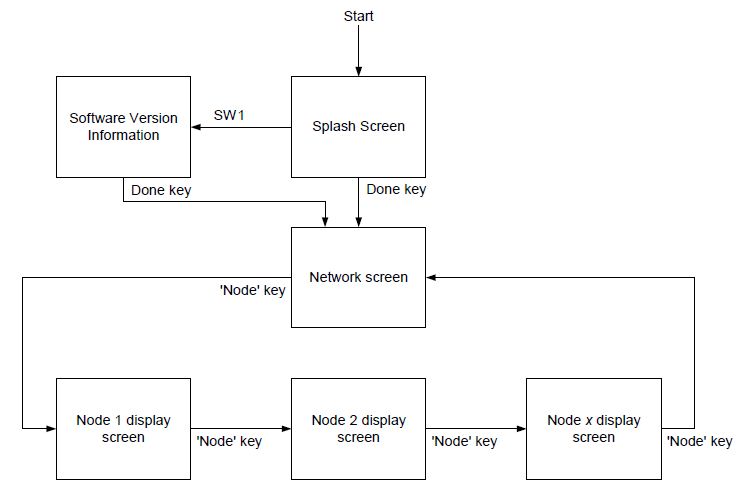 |
| Controller Screen Flow Diagram |
這是一張從範例說明裡面截出來的圖,說明了主控版的操作流程,
當我們一開始把主控版的開關打開時,便會進入Splash Screen模式,如下圖所示,
 |
| 主控版打開時主畫面 |
面板下方的四個按鈕從左而右分別對到"ch18"、"+"、"-"、"Done"四個功能鍵,
但此時若按下SW1時,便會進入Software Version Information模式,
使用者可以知道軟體的使用版本,如下圖所示,
 |
| 按下SW1後 |
"Stack release 04040931"便是此時我們使用的軟體版本,
而SW2和SW3可以自由選擇頻道,範圍從Ch11~Ch26,
假若按下SW4時,由先前的流程圖便可知,會進入Network screen模式,如下圖
 |
| Network Screen模式 |
裡面又可細分為"Node"、"Temp"、"Humidity"、"Light",
又分別對到下方的SW1、SW2、SW3、SW4,
可以透過按下按鈕去選擇想要知道的資訊,
因為此時沒有其他Router加入網路,所以並沒有顯示任何資訊,
當有其他Router加入時,便有資料傳入,如下圖,
 |
| 有其他設備加入時 |
便會有一個名為"Hall"的Router加入網路中,在此顯示此Router的亮度資料,
而當有另外一個Router加入時,也會顯示其資訊,如下圖所示,
 |
| 另外一個設備加入 |
一個名為"Bedroom"的Router加入此網路,若想要觀看各個網路設備的詳細資料時,
可以透過按下"Node"來切換螢幕,如下圖所示,
 |
| 顯示Hall的詳細資料 |
可看到名為"Hall"的Router此時的溫濕度以及亮度資料,
假若持續按"Node"鍵,便會顯示各個Router的溫濕亮度詳細資料,
等到所有Router都重複一次後,便又會回到剛剛的Network screen模式。
訂閱:
文章 (Atom)